CSS: Cómo usar display y position

🧠 CSS: Cómo usar display y position.
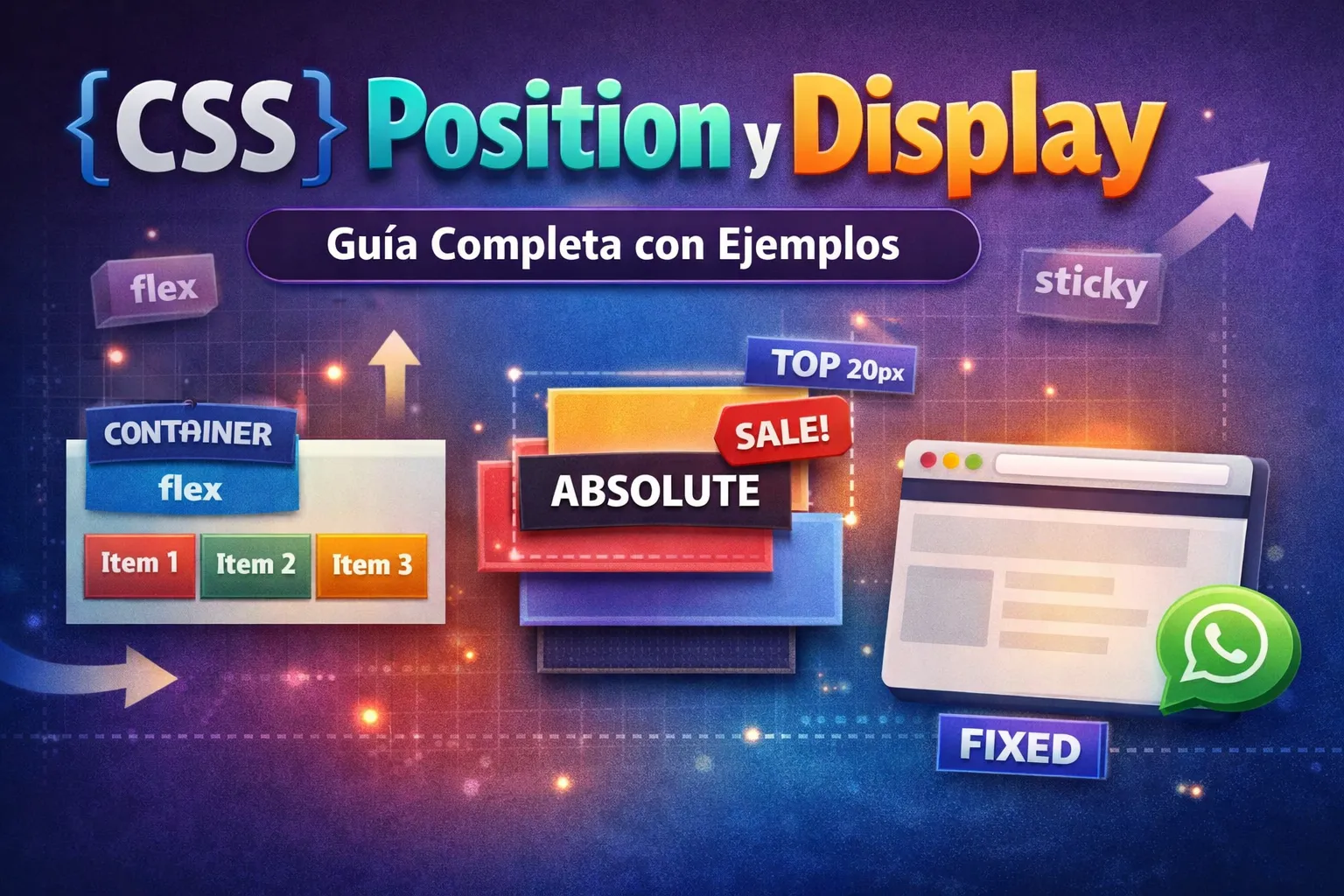
Cuando alguien empieza con CSS, hay dos temas que casi siempre se sienten confusos:
displayposition
Y es normal.
Porque ambos afectan cómo se acomodan los elementos en la página, pero no hacen lo mismo.
Muchos principiantes los mezclan.
Ven flex, block, absolute, relative, fixed… y parece que todo sirve para “mover cosas”.
Pero no.
La clave es entender esto desde el principio:
displaydefine cómo se comporta un elemento dentro del flujo del documento.positiondefine cómo se posiciona un elemento respecto a su lugar normal o respecto a otro contenedor.
Si entiendes esta diferencia, empiezas a dominar el diseño web de verdad.
📌 Primero: ¿qué es el flujo normal del documento?
Antes de hablar de display y position, hay que entender una idea muy importante:
Cuando escribes HTML, los elementos ya tienen una forma “normal” de acomodarse.
Ejemplo:
<h1>Título</h1>
<p>Primer párrafo</p>
<p>Segundo párrafo</p>
El navegador los acomoda uno debajo del otro.
Eso es el flujo normal.
Algunos elementos ocupan todo el ancho disponible y bajan a la siguiente línea.
Otros se quedan en la misma línea.
CSS puede cambiar ese comportamiento.
Y aquí entran display y position.
🎯 Qué hace display
La propiedad display le dice al navegador:
👉 “¿Cómo debe comportarse este elemento?”
Por ejemplo:
- si debe ocupar toda una línea
- si debe ir en la misma línea que otros
- si debe funcionar como contenedor flexible
- si debe organizar elementos en cuadrícula
- si debe desaparecer visualmente
Sintaxis básica:
.elemento {
  display: block;
}
🧱 display: block
Un elemento block:
- ocupa todo el ancho disponible
- empieza en una línea nueva
- empuja al siguiente elemento hacia abajo
- acepta
width,height,margin,padding
Ejemplo:
<div class="caja">Caja 1</div>
<div class="caja">Caja 2</div>
.caja {
  display: block;
  background: lightblue;
  margin: 10px 0;
}
Resultado:
las cajas se verán una debajo de la otra.
Elementos que normalmente ya son block
divph1ah6sectionarticleheaderfootermain
Cuándo usar block
Cuando quieres que el elemento:
- se comporte como una sección
- ocupe línea completa
- tenga estructura vertical
- funcione como caja grande de contenido
Ejemplo real:
un banner, una tarjeta, un contenedor principal, un párrafo, una sección de servicios.
🧵 display: inline
Un elemento inline:
- no ocupa todo el ancho
- se queda en la misma línea
- solo ocupa el espacio de su contenido
- no respeta bien
widthniheight - se usa más para texto o elementos pequeños dentro del texto
Ejemplo:
<p>
  Aprende <span class="resaltado">HTML</span> y
  <span class="resaltado">CSS</span>.
</p>
.resaltado {
  display: inline;
  background: yellow;
}
Resultado:
los span se quedan dentro de la misma línea del texto.
Elementos que normalmente ya son inline
spanastrongembi
Cuándo usar inline
Cuando el elemento forma parte del texto y no quieres que rompa la línea.
Ejemplo real:
palabras resaltadas, enlaces dentro de un párrafo, iconos pequeños dentro de un texto.
🔲 display: inline-block
Aquí está uno de los valores más útiles para entender la transición entre inline y block.
inline-block:
- se queda en la misma línea como
inline - pero sí permite
width,height,padding,margin
Ejemplo:
<a href="#" class="boton">Botón 1</a>
<a href="#" class="boton">Botón 2</a>
.boton {
  display: inline-block;
  background: green;
  color: white;
  padding: 10px 20px;
  text-decoration: none;
  margin-right: 10px;
}
Resultado:
los botones estarán uno al lado del otro, pero con apariencia de caja.
Cuándo usar inline-block
Cuando quieres elementos alineados horizontalmente, pero que se vean como cajas.
Ejemplo real:
botones, etiquetas, badges, pequeñas tarjetas.
🚫 display: none
Este valor oculta completamente el elemento.
.oculto {
  display: none;
}
Eso significa:
- no se muestra
- no ocupa espacio
- es como si no estuviera en la página visualmente
Ejemplo:
<p class="oculto">No me ves</p>
Diferencia con visibility: hidden
display: none→ desaparece y no ocupa espaciovisibility: hidden→ desaparece, pero sí sigue ocupando espacio
Cuándo usar display: none
- menús ocultos
- ventanas emergentes antes de abrirse
- contenido que aparece con JavaScript
- ocultar elementos en móvil o escritorio con media queries
Ejemplo responsive:
@media (max-width: 768px) {
  .menu-escritorio {
    display: none;
  }
}
🔥 display: flex
Ahora entramos a una de las partes más importantes de CSS moderno.
Flexbox sirve para alinear y distribuir elementos de forma mucho más fácil.
Cuando pones:
.contenedor {
  display: flex;
}
ese elemento se convierte en un contenedor flex y sus hijos pasan a ser elementos flexibles.
Qué cambia automáticamente con flex
Por defecto:
- los hijos se ponen en fila horizontal
- ya no se apilan uno debajo del otro
- puedes controlar alineación, distribución, orden y tamaño
Ejemplo básico:
<div class="contenedor">
  <div class="item">1</div>
  <div class="item">2</div>
  <div class="item">3</div>
</div>
.contenedor {
  display: flex;
}.item {
  background: lightcoral;
  padding: 20px;
  margin: 5px;
}
Resultado:
los tres elementos se acomodan en una fila.
🧭 Profundizando en Flexbox
1. flex-direction
Define la dirección del eje principal.
.contenedor {
  display: flex;
  flex-direction: row;
}
Valores principales:
row→ horizontalrow-reverse→ horizontal al revéscolumn→ verticalcolumn-reverse→ vertical al revés
Ejemplo:
.contenedor {
  display: flex;
  flex-direction: column;
}
Resultado:
los elementos se verán uno debajo del otro, pero controlados por flex.
Cuándo usar column
- formularios
- menús verticales
- tarjetas apiladas
- contenido de sidebar
2. justify-content
Alinea los elementos sobre el eje principal.
Si flex-direction: row, el eje principal es horizontal.
Si flex-direction: column, el eje principal es vertical.
.contenedor {
  display: flex;
  justify-content: center;
}
Valores más comunes:
flex-start→ al iniciocenter→ al centroflex-end→ al finalspace-between→ separados con espacio entre ellosspace-around→ espacio alrededorspace-evenly→ espacio uniforme
Ejemplo:
.contenedor {
  display: flex;
  justify-content: space-between;
}
Ideal para:
- menús
- encabezados
- barras con elementos separados
3. align-items
Alinea los elementos sobre el eje cruzado.
Si el eje principal es horizontal, align-items trabaja verticalmente.
.contenedor {
  display: flex;
  align-items: center;
}
Valores comunes:
stretchflex-startcenterflex-end
Ejemplo real:
.header {
  display: flex;
  justify-content: space-between;
  align-items: center;
}
Esto es muy usado para:
- logo a la izquierda y menú a la derecha
- centrar verticalmente botones e iconos
- barras de navegación
4. gap
Define espacio entre elementos flex.
.contenedor {
  display: flex;
  gap: 20px;
}
Mucho mejor que andar poniendo margin-right a cada hijo.
5. flex-wrap
Por defecto, flex intenta meter todo en una sola fila.
Con flex-wrap: wrap;, los elementos pueden bajar a otra línea.
.contenedor {
  display: flex;
  flex-wrap: wrap;
  gap: 20px;
}
Esto es muy útil para:
- galerías
- tarjetas
- bloques de servicios
- layouts responsive
6. flex-grow, flex-shrink y flex-basis
Aquí ya entramos a un nivel más profundo.
flex-grow
Define cuánto puede crecer un elemento en relación a los demás.
.item1 {
  flex-grow: 1;
}.item2 {
  flex-grow: 2;
}
El segundo crecerá el doble que el primero.
flex-shrink
Define cuánto puede encogerse.
flex-basis
Define el tamaño base inicial.
Ejemplo combinado:
.item {
  flex: 1;
}
Eso suele equivaler a una combinación práctica para que todos crezcan de forma uniforme.
Muy útil en:
- columnas iguales
- secciones de servicios
- tarjetas con mismo ancho dinámico
🧱 display: grid
Grid sirve para trabajar con cuadrículas, filas y columnas de forma más exacta que flex.
Si flex es excelente para una dimensión, grid es excelente para dos dimensiones.
.contenedor {
  display: grid;
}
Ejemplo básico:
<div class="grid">
  <div>1</div>
  <div>2</div>
  <div>3</div>
  <div>4</div>
</div>
.grid {
  display: grid;
  grid-template-columns: 1fr 1fr;
  gap: 20px;
}
Resultado:
dos columnas.
Cuándo usar grid
- galerías
- layouts completos
- secciones con varias filas y columnas
- paneles
- dashboards
Cuándo usar flex o grid
- usa flex para alinear elementos en una sola dirección
- usa grid para estructuras de varias filas y columnas
Ejemplo práctico:
- menú horizontal → flex
- galería de productos → grid
🧠 Resumen rápido de display
block→ ocupa toda la líneainline→ sigue en líneainline-block→ en línea, pero con medidasnone→ desapareceflex→ alinear y distribuir fácilmentegrid→ organizar en cuadrícula
📍 Qué hace position
Ahora viene la otra gran parte.
La propiedad position define cómo se coloca un elemento.
Valores principales:
staticrelativeabsolutefixedsticky
1. position: static
Es el valor por defecto.
.elemento {
  position: static;
}
El elemento sigue el flujo normal y las propiedades top, right, bottom, left no tienen efecto.
Ejemplo:
<div class="caja">Caja normal</div>
.caja {
  position: static;
}
Cuándo usarlo
En realidad, casi nunca lo escribes manualmente porque ya viene por defecto.
2. position: relative
Aquí pasa algo muy importante:
El elemento mantiene su espacio en el flujo normal, pero ahora puedes moverlo visualmente usando:
toprightbottomleft
Ejemplo:
<div class="caja-relativa">Caja</div>
.caja-relativa {
  position: relative;
  top: 20px;
  left: 30px;
}
Resultado:
- la caja se mueve
- pero el espacio original que ocupaba sigue reservado
Lo más importante de relative
Además de mover el elemento, sirve para crear un punto de referencia para hijos con position: absolute.
Y esta es una de las cosas más importantes de todo CSS.
Ejemplo:
<div class="tarjeta">
  <span class="etiqueta">Nuevo</span>
  <img src="foto.jpg" alt="Producto">
</div>
.tarjeta {
  position: relative;
  width: 300px;
}.etiqueta {
  position: absolute;
  top: 10px;
  right: 10px;
}
Si .tarjeta no tuviera position: relative, la etiqueta absoluta podría colocarse respecto a otro ancestro o incluso respecto a la ventana.
Cuándo usar relative
- cuando necesitas pequeños ajustes visuales
- cuando quieres que un hijo
absolutese posicione dentro del contenedor - cuando haces badges, iconos flotantes, etiquetas encima de imágenes
3. position: absolute
Este es uno de los que más confunden.
Un elemento con absolute:
- sale del flujo normal
- deja de reservar su espacio
- puede colocarse con
top,right,bottom,left - se posiciona respecto al ancestro posicionado más cercano
Ejemplo:
<div class="contenedor">
  <div class="hijo">Soy absoluto</div>
</div>
.contenedor {
  position: relative;
  width: 400px;
  height: 200px;
  background: lightgray;
}.hijo {
  position: absolute;
  top: 20px;
  right: 20px;
  background: tomato;
}
Resultado:
el hijo se coloca dentro del contenedor, en la esquina superior derecha.
Qué significa “sale del flujo normal”
Que los demás elementos actúan como si no estuviera ocupando espacio.
Esto es clave.
Ejemplo:
<div class="padre">
  <div class="absoluto">A</div>
  <p>Texto debajo</p>
</div>
Si el primer elemento es absoluto, el párrafo no lo “respeta” como bloque ocupando espacio.
Cuándo usar absolute
- etiquetas sobre imágenes
- iconos en inputs
- botones sobre banners
- overlays
- elementos decorativos
- capas encima de otras
Cuándo NO usarlo
No conviene usar absolute para construir toda la estructura de una página.
Porque puede romper la adaptabilidad y hacer el diseño difícil de mantener.
Muchos principiantes intentan acomodar todo con absolute.
Eso casi siempre termina en caos.
Usa absolute para detalles o elementos puntuales, no para maquetar todo el sitio.
4. position: fixed
Un elemento con fixed:
- sale del flujo normal
- queda fijo respecto a la ventana del navegador
- no se mueve aunque hagas scroll
Ejemplo:
<a href="#" class="whatsapp">WhatsApp</a>
.whatsapp {
  position: fixed;
  bottom: 20px;
  right: 20px;
  background: green;
  color: white;
  padding: 15px;
  border-radius: 50%;
}
Resultado:
el botón se queda siempre visible abajo a la derecha.
Cuándo usar fixed
- botones flotantes
- menús fijos
- barras superiores
- botones de “volver arriba”
- soporte por WhatsApp
Cuidado con fixed
Si abusas de él:
- tapa contenido
- molesta en móvil
- puede dar sensación pesada
5. position: sticky
sticky es como una mezcla entre relative y fixed.
Al principio se comporta normal, pero cuando llegas a cierto punto con el scroll, se queda pegado.
Ejemplo:
.menu {
  position: sticky;
  top: 0;
  background: black;
  color: white;
}
Resultado:
el menú se desplaza normalmente, pero al llegar arriba queda pegado.
Cuándo usar sticky
- encabezados
- menús de navegación
- títulos de secciones
- sidebars que deben seguir visibles parcialmente
Diferencia con fixed
fixedestá fijo siemprestickysolo se pega cuando alcanzas una posición
🧭 top, right, bottom, left
Estas propiedades sirven para desplazar elementos posicionados.
.caja {
  position: absolute;
  top: 20px;
  right: 30px;
}
Significados:
top→ distancia desde arribaright→ distancia desde la derechabottom→ distancia desde abajoleft→ distancia desde la izquierda
No funcionan como esperas con position: static.
🧱 z-index
Cuando varios elementos se superponen, z-index define cuál queda encima.
.capa1 {
  position: absolute;
  z-index: 1;
}.capa2 {
  position: absolute;
  z-index: 2;
}
La capa 2 quedará encima.
Cuándo usar z-index
- menús desplegables
- modales
- overlays
- badges sobre imágenes
- cabeceras fijas
🔥 Comparación real: relative vs absolute
Este punto es importantísimo.
relative
- sigue ocupando su espacio
- se mueve desde su posición original
- sirve de referencia para hijos absolutos
absolute
- sale del flujo
- no ocupa espacio reservado
- se posiciona respecto a un ancestro posicionado
Ejemplo visual mental
Imagina una tarjeta con una etiqueta “Oferta”.
La tarjeta debe existir como caja normal.
La etiqueta debe ir flotando arriba.
Entonces:
- la tarjeta →
position: relative - la etiqueta →
position: absolute
Ese patrón se usa muchísimo.
🔥 Comparación real: absolute vs fixed
absolute
Se mueve respecto a un contenedor.
fixed
Se mueve respecto a la ventana del navegador y permanece visible al hacer scroll.
Ejemplo
- icono dentro de una tarjeta →
absolute - botón flotante de WhatsApp →
fixed
🔥 Comparación real: flex vs position
Aquí también muchos se confunden.
flex
Sirve para organizar hijos dentro de un contenedor.
position
Sirve para ubicar un elemento de manera específica.
No compiten entre sí.
Se complementan.
Ejemplo:
.header {
  display: flex;
  justify-content: space-between;
  align-items: center;
  position: sticky;
  top: 0;
}
Aquí:
flexorganiza los elementos del headerstickyhace que el header se quede arriba
🧪 Ejemplo práctico completo 1: menú con flex
<header class="header">
  <div class="logo">OpersLinux</div>
  <nav class="menu">
    <a href="#">Inicio</a>
    <a href="#">Servicios</a>
    <a href="#">Contacto</a>
  </nav>
</header>
.header {
  display: flex;
  justify-content: space-between;
  align-items: center;
  background: #111;
  padding: 20px;
}.menu {
  display: flex;
  gap: 20px;
}.menu a {
  color: white;
  text-decoration: none;
}
Qué está pasando
.headeralinea logo y menú.menualinea los enlaces horizontalmentegapsepara enlaces
🧪 Ejemplo práctico completo 2: etiqueta sobre imagen con relative y absolute
<div class="producto">
  <span class="oferta">Oferta</span>
  <img src="producto.jpg" alt="Producto">
</div>
.producto {
  position: relative;
  width: 300px;
}.producto img {
  width: 100%;
  display: block;
}.oferta {
  position: absolute;
  top: 10px;
  left: 10px;
  background: red;
  color: white;
  padding: 5px 10px;
}
Qué está pasando
.productoes la referencia.ofertase coloca arriba de la imagen- sin
relativeen.producto, la etiqueta podría salir mal ubicada
🧪 Ejemplo práctico completo 3: botón fijo de WhatsApp
<a href="#" class="btn-whatsapp">W</a>
.btn-whatsapp {
  position: fixed;
  right: 20px;
  bottom: 20px;
  background: green;
  color: white;
  width: 60px;
  height: 60px;
  border-radius: 50%;
  display: flex;
  justify-content: center;
  align-items: center;
  text-decoration: none;
}
Qué está pasando
fixedlo deja fijodisplay: flexcentra la letra dentro del círculo- aquí ves cómo
displayypositiontrabajan juntos
🧪 Ejemplo práctico completo 4: tarjetas responsive con flex-wrap
<div class="servicios">
  <div class="card">Diseño Web</div>
  <div class="card">SEO</div>
  <div class="card">WordPress</div>
  <div class="card">Soporte</div>
</div>
.servicios {
  display: flex;
  flex-wrap: wrap;
  gap: 20px;
}.card {
  flex: 1 1 200px;
  background: #eee;
  padding: 20px;
}
Qué está pasando
display: flexpone tarjetas en filaflex-wrap: wrappermite que bajen si no cabenflex: 1 1 200pxles da un tamaño flexible
Esto ya es diseño moderno real.
⚠️ Errores comunes que cometen casi todos
1. Querer mover todo con position: absolute
Eso rompe layouts muy fácilmente.
2. No poner position: relative al padre
Entonces el hijo absoluto se posiciona respecto a otro lugar.
3. Confundir justify-content con align-items
Recuerda:
justify-content→ eje principalalign-items→ eje cruzado
4. Usar inline y esperar que acepte width
No funciona como una caja normal.
5. No entender que display: none elimina el espacio
Y esperar que deje hueco visual.
6. Querer usar flex para todo y olvidar grid
Flex no siempre es la mejor opción si hay muchas filas y columnas.
🧠 Cómo decidir cuál usar
Hazte estas preguntas:
Si quieres organizar elementos uno junto a otro:
usa display: flex
Si quieres una cuadrícula:
usa display: grid
Si quieres que un elemento ocupe toda una línea:
usa display: block
Si quieres que esté dentro del texto:
usa display: inline
Si quieres una caja pequeña alineada en línea:
usa inline-block
Si quieres ocultarlo:
usa display: none
Si quieres moverlo un poco sin sacarlo del flujo:
usa position: relative
Si quieres ponerlo encima de otro elemento:
usa position: absolute
Si quieres dejarlo fijo en pantalla:
usa position: fixed
Si quieres que se pegue al hacer scroll:
usa position: sticky
🧩 Regla mental fácil para no confundirte
Piensa así:
display = cómo vive el elementoposition = dónde se coloca
O todavía más simple:
displayorganizapositionubica
🧠 Conclusión
Entender display y position bien cambia por completo tu forma de hacer páginas web.
Porque a partir de aquí ya no trabajas “moviendo cosas al azar”.
Empiezas a construir con intención.
Cuando dominas esto, ya puedes hacer:
- menús reales
- headers modernos
- tarjetas
- galerías
- botones flotantes
- overlays
- banners
- diseños responsive
Y sobre todo, puedes dejar de copiar código sin entenderlo.
La clave está en practicar cada valor por separado y luego combinarlos en ejemplos reales.
No necesitas memorizar todo de golpe.
Necesitas usarlo varias veces hasta que empiece a tener sentido visual.