
Permisos en Linux: guía completa para entender chmod, los números 755, 644 y la seguridad de archivos en Debian 13

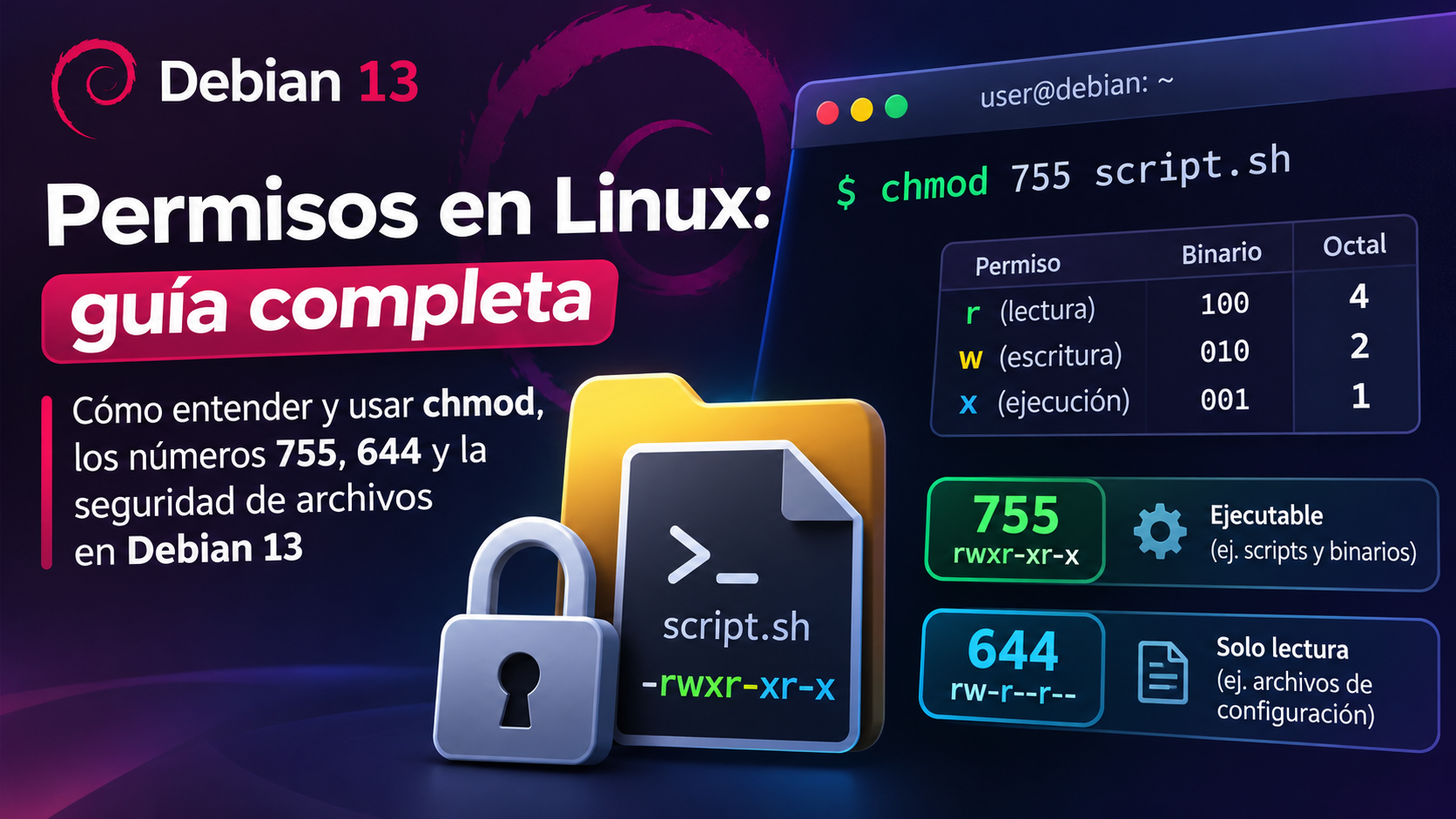
Cuando comenzamos a utilizar Linux, uno de los primeros comandos que aprendemos es chmod. Es común encontrar instrucciones como chmod +x archivo.sh, chmod 755 directorio o chmod 644 index.php, pero no siempre comprendemos qué significan esos números, cómo se relacionan con las letras r, w y x, o por qué ciertos archivos necesitan permisos diferentes.
En este tutorial aprenderemos desde los fundamentos hasta conceptos más avanzados del sistema de permisos de Linux, utilizando Debian 13 como entorno de trabajo.
El objetivo no es memorizar comandos, sino comprender cómo Linux determina quién puede leer, modificar, ejecutar o acceder a un archivo o directorio.
1. ¿Qué son los permisos en Linux y para qué sirven?
Linux es un sistema operativo multiusuario. Esto significa que varias cuentas pueden existir en un mismo equipo, cada una con sus propios archivos, procesos y privilegios.
Imaginemos que tenemos tres usuarios:
andres
desarrollador
invitado
Y un archivo ubicado en:
/home/andres/documentos/privado.txtEl sistema necesita determinar quién puede consultar su contenido, modificarlo o ejecutarlo.
Para ello, Linux utiliza un sistema de permisos asociado a los archivos y directorios.
Este mecanismo permite, por ejemplo:
- Proteger archivos personales de otros usuarios.
- Evitar modificaciones accidentales en archivos importantes.
- Controlar quién puede ejecutar programas y scripts.
- Administrar el acceso a carpetas compartidas.
- Proteger configuraciones de servidores y aplicaciones web.
Los permisos tradicionales se basan en tres operaciones fundamentales y tres categorías de usuarios.
2. Los tres permisos fundamentales: lectura, escritura y ejecución
Linux utiliza las letras r, w y x para representar los permisos básicos.
| Permiso | Letra | Valor | Significado en archivos |
|---|---|---|---|
| Lectura | r | 4 | Permite leer el contenido |
| Escritura | w | 2 | Permite modificar el contenido |
| Ejecución | x | 1 | Permite ejecutar un programa o script |
Veamos cada uno.
Permiso de lectura: r
La letra r proviene de read, que significa leer.
Cuando un usuario tiene permiso de lectura sobre un archivo, puede consultar su contenido, siempre que también pueda acceder a la ruta donde se encuentra.
Por ejemplo:
cat documento.txtSi el usuario tiene los permisos necesarios, podrá visualizar el contenido.
Permiso de escritura: w
La letra w proviene de write, que significa escribir.
Permite modificar el contenido de un archivo.
Por ejemplo:
nano documento.txtSin embargo, hay una diferencia importante: modificar el contenido de un archivo y eliminarlo son operaciones distintas.
La eliminación depende principalmente de los permisos del directorio que contiene el archivo, no del permiso de escritura del archivo en sí.
Permiso de ejecución: x
La letra x proviene de execute, que significa ejecutar.
Permite ejecutar archivos que el sistema reconoce como programas o scripts ejecutables.
Por ejemplo, imaginemos un script llamado saludo.sh:
#!/bin/bash

echo "Hola desde Debian 13"
Para ejecutarlo directamente:
./saludo.shNormalmente necesitaremos otorgarle permiso de ejecución:
chmod u+x saludo.shDespués podremos ejecutarlo:
./saludo.shImportante: otorgar x no convierte automáticamente cualquier archivo en un programa válido. El archivo debe tener un formato ejecutable reconocido o un intérprete apropiado.
También es posible ejecutar un script con:
bash saludo.shEn ese caso, Bash lee el archivo como entrada y no necesita que el propio script tenga el permiso x, aunque sí requiere poder leerlo.
3. ¿Qué significan los números 4, 2 y 1?
Aquí comienza la parte que suele generar más dudas.
¿Por qué lectura vale 4, escritura vale 2 y ejecución vale 1?
La respuesta está en el sistema binario.
Los permisos tradicionales se representan mediante bits. Cada permiso puede encontrarse activado o desactivado.
Un bit solamente puede tener dos valores:
0 = Desactivado
1 = Activado
Cada categoría de permisos utiliza tres bits:
Lectura   Escritura   Ejecución
   r          w           x
Sus posiciones binarias tienen los siguientes valores:
r = 100 = 4
w = 010 = 2
x = 001 = 1
Por eso utilizamos los números 4, 2 y 1.
Cuando necesitamos varios permisos, simplemente sumamos sus valores.
Ejemplo: lectura y escritura
r w -
1 1 0
Su representación binaria es:
110Y su valor numérico es:
4 + 2 = 6Por lo tanto:
rw- = 6Ejemplo: lectura y ejecución
r - x
1 0 1
Su valor es:
4 + 1 = 5Por lo tanto:
r-x = 5Ejemplo: todos los permisos
r w x
1 1 1
Su valor es:
4 + 2 + 1 = 7Por lo tanto:
rwx = 7Estos números representan dígitos del sistema octal, que utiliza valores del 0 al 7. Cada dígito octal equivale exactamente a tres bits.
4. Tabla completa de combinaciones de permisos
Con tres bits existen ocho combinaciones posibles.
| Número | Permisos | Operaciones permitidas |
|---|---|---|
| 0 | --- | Ninguna |
| 1 | --x | Ejecución |
| 2 | -w- | Escritura |
| 3 | -wx | Escritura y ejecución |
| 4 | r-- | Lectura |
| 5 | r-x | Lectura y ejecución |
| 6 | rw- | Lectura y escritura |
| 7 | rwx | Lectura, escritura y ejecución |
Esta tabla es una de las más útiles al administrar Linux.
No obstante, no es necesario memorizar todas las combinaciones. Basta con recordar:
r = 4
w = 2
x = 1
Y realizar las sumas correspondientes.
5. ¿Por qué chmod utiliza tres números?
Cuando ejecutamos un comando como:
chmod 755 archivoLos tres números representan categorías diferentes de usuarios.
Linux distingue entre:
| Categoría | Letra | Significado |
|---|---|---|
| Usuario propietario | u | User |
| Grupo propietario | g | Group |
| Otros usuarios | o | Others |
También existe la letra a, de all, que representa las tres categorías.
Por ejemplo:
755Se interpreta así:
7 = Permisos del propietario
5 = Permisos del grupo
5 = Permisos de otros usuarios
Ahora convertimos cada número:
7 = rwx
5 = r-x
5 = r-x
El resultado es:
rwxr-xr-xEsto significa que:
- El propietario puede leer, modificar y ejecutar.
- Los miembros del grupo pueden leer y ejecutar.
- Los demás usuarios pueden leer y ejecutar.
Una precisión importante: Linux no suma automáticamente los permisos de las tres categorías. Selecciona la categoría que corresponde al proceso que intenta acceder al archivo y evalúa sus permisos.
6. Cómo interpretar la salida de ls -l
El comando ls -l permite visualizar información detallada de archivos y directorios.
Ejecutemos:
ls -l archivo.txtPodríamos obtener:
-rwxr-xr-- 1 andres desarrolladores 1250 nov 8 archivo.txtVamos a separar la información.
- rwx r-x r--El primer carácter representa el tipo de archivo.
Los siguientes nueve caracteres corresponden a los permisos.
-    rwx    r-x    r--
|     |      |      |
|     |      |      +-- Otros usuarios
|     |      +--------- Grupo
|     +---------------- Propietario
+---------------------- Tipo de archivo
Primer carácter: tipo de archivo
Algunos valores frecuentes son:
| Carácter | Tipo |
|---|---|
- | Archivo regular |
d | Directorio |
l | Enlace simbólico |
c | Dispositivo de caracteres |
b | Dispositivo de bloques |
p | Tubería con nombre |
s | Socket |
Por ejemplo:
drwxr-xr-xLa letra inicial d indica que se trata de un directorio.
En cambio:
-rw-r--r--El guion inicial indica un archivo regular.
Convertir los permisos a números
Tomemos:
-rwxr-xr--Ignoramos el primer carácter, porque indica el tipo de archivo.
rwx = 4 + 2 + 1 = 7
r-x = 4 + 1     = 5
r-- = 4         = 4
Resultado:
754Podríamos establecer exactamente esos permisos mediante:
chmod 754 archivo.txt7. Cómo utilizar chmod con números
chmod significa change mode y permite modificar los permisos de archivos y directorios.
Su sintaxis básica es:
chmod PERMISOS ARCHIVOPor ejemplo:
chmod 644 documento.txtEste comando establece:
rw-r--r--Permiso 644
6 = rw-
4 = r--
4 = r--
Es habitual en archivos de texto, HTML, CSS y archivos PHP interpretados por un servidor web.
Permiso 755
chmod 755 script.shEstablece:
rwxr-xr-xEs común en directorios y archivos ejecutables.
Permiso 600
chmod 600 privado.txtEstablece:
rw-------Solo el propietario recibe permisos de lectura y escritura dentro del modelo tradicional.
Es frecuente en archivos privados, claves y determinadas configuraciones sensibles.
Permiso 700
chmod 700 carpeta_privadaEstablece:
rwx------Solo el propietario tiene los tres permisos tradicionales.
Permiso 750
chmod 750 script.shEstablece:
rwxr-x---El propietario tiene todos los permisos, el grupo puede leer y ejecutar, y los demás no tienen acceso mediante esos bits.
8. chmod con letras: la notación simbólica
Si ya has utilizado comandos como:
chmod +x archivo.shEntonces conoces la notación simbólica.
Su estructura general es:
chmod [categoría][operación][permiso] archivoLas categorías son:
u = Usuario propietario
g = Grupo propietario
o = Otros usuarios
a = Todos
Las operaciones son:
+ = Agregar permisos
- = Quitar permisos
= = Establecer exactamente los permisos indicados
Y los permisos:
r = Lectura
w = Escritura
x = Ejecución
Agregar ejecución al propietario
chmod u+x script.shAgrega ejecución al propietario sin eliminar sus otros permisos.
Agregar ejecución al grupo
chmod g+x script.shAgrega ejecución al grupo.
Quitar escritura a otros
chmod o-w documento.txtElimina escritura para otros usuarios.
Quitar ejecución a todos
chmod a-x archivoElimina ejecución de las tres categorías.
Establecer permisos exactos con letras
También podemos escribir:
chmod u=rwx,g=rx,o=rx script.shEsto equivale a:
chmod 755 script.shY:
chmod u=rw,g=r,o=r documento.txtEquivale a:
chmod 644 documento.txtUna diferencia fundamental
El comando:
chmod g+x archivoAgrega un permiso específico, conservando los demás.
En cambio:
chmod 755 archivoEstablece los permisos de las tres categorías al mismo tiempo.
Por ejemplo, si tenemos:
-rw-r--r--Su valor es:
644Y ejecutamos:
chmod g+x archivoEl resultado será:
-rw-r-xr--Su nuevo valor es:
654¿Por qué?
Porque el grupo pasó de:
r-- = 4A:
r-x = 5Los permisos del propietario y de otros usuarios permanecieron iguales.
9. Los permisos en directorios funcionan de manera diferente
Uno de los conceptos más importantes es que los permisos r, w y x no tienen exactamente el mismo significado en archivos y directorios.
| Permiso | Archivo | Directorio |
|---|---|---|
r | Leer contenido | Listar nombres de entradas |
w | Modificar contenido | Crear, eliminar o renombrar entradas, normalmente junto con x |
x | Ejecutar | Atravesar el directorio y buscar entradas por su nombre |
Ejemplo: directorio con permiso 755
chmod 755 documentosSus permisos serán:
drwxr-xr-xEl propietario puede listar, atravesar y modificar las entradas del directorio.
El grupo y los demás usuarios pueden listar y atravesar el directorio, pero no modificar sus entradas mediante los permisos tradicionales.
Ejemplo: directorio con permiso 700
chmod 700 privadoResultado:
drwx------Los demás usuarios no podrán atravesar el directorio mediante esos permisos.
¿Qué sucede si un directorio tiene lectura, pero no ejecución?
Imaginemos:
dr--r--r--Es posible que otros usuarios puedan obtener una lista de nombres, pero no acceder normalmente a las entradas que contiene.
Esto sucede porque r y x cumplen funciones diferentes en los directorios.
¿Se puede eliminar un archivo sin permiso de escritura sobre él?
Sí, en determinadas circunstancias.
Imaginemos un archivo de solo lectura dentro de un directorio donde tenemos permisos de escritura y ejecución.
Podríamos eliminar su entrada del directorio aunque no tengamos permiso para modificar el contenido del archivo.
Esto demuestra que los permisos del directorio son fundamentales para controlar la creación y eliminación de archivos.
Existen excepciones y controles adicionales, como el sticky bit, las ACL y determinados atributos del sistema de archivos.
10. Propietarios y grupos: chown y chgrp
Los permisos tradicionales están relacionados con la propiedad del archivo.
Podemos consultar esta información con:
ls -l documento.txtEjemplo:
-rw-r----- 1 andres desarrolladores 1250 nov 8 documento.txtAquí:
Propietario: andres
Grupo: desarrolladores
Permisos: 640
Cambiar propietario con chown
sudo chown andres documento.txtEste comando cambia el propietario del archivo.
Cambiar grupo con chgrp
sudo chgrp desarrolladores documento.txtCambia el grupo propietario, siempre que tengamos los privilegios necesarios.
Cambiar propietario y grupo simultáneamente
sudo chown andres:desarrolladores documento.txtEsto establece ambos valores.
Consultar los grupos de un usuario
groupsTambién podemos ejecutar:
idEste último comando muestra el identificador de usuario, grupo principal y grupos adicionales.
Es especialmente útil al diagnosticar problemas de acceso.
11. ¿Qué significa chmod -R?
La opción -R significa recursive, es decir, recursivo.
Permite aplicar permisos a un directorio y a los elementos que contiene.
Por ejemplo:
chmod -R 755 proyectoEsto aplica 755 a todos los archivos y directorios dentro de proyecto.
Sin embargo, no siempre es recomendable.
¿Por qué?
Porque los directorios suelen necesitar x para poder atravesarlos, pero los archivos de texto, HTML, CSS y PHP no necesariamente necesitan ser ejecutables.
Si aplicamos 755 indiscriminadamente, podríamos otorgar ejecución a archivos que no la requieren.
Una alternativa más adecuada
Para asignar 755 únicamente a los directorios:
find proyecto -type d -exec chmod 755 {} +Para asignar 644 únicamente a los archivos regulares:
find proyecto -type f -exec chmod 644 {} +Estos comandos son útiles en proyectos web convencionales, pero no deben aplicarse ciegamente a cualquier proyecto: podrían quitar ejecución a scripts que sí la necesitan o modificar permisos de archivos privados.
Antes de cambiar permisos de manera masiva, conviene revisar el contenido y realizar una copia de seguridad cuando corresponda.
12. ¿Por qué no es recomendable utilizar chmod 777?
Es común encontrar tutoriales que recomiendan:
chmod 777 carpetaEspecialmente cuando aparece un error de permisos.
Pero debemos comprender qué significa:
7 = rwx
7 = rwx
7 = rwx
Por lo tanto:
rwxrwxrwxEsto concede todos los permisos tradicionales al propietario, al grupo y a los demás usuarios.
En un directorio, significa que cualquier usuario que pueda alcanzarlo puede crear entradas y, salvo protecciones adicionales, eliminar o renombrar archivos dentro de él.
¿Por qué puede ser peligroso?
Porque aumenta innecesariamente las posibilidades de modificaciones no autorizadas.
En un servidor web, una carpeta con permisos excesivos puede facilitar daños si una aplicación o cuenta del sistema resulta comprometida.
¿Qué debemos hacer en lugar de utilizar 777?
Primero debemos investigar:
- ¿Qué usuario ejecuta el proceso que necesita acceso?
- ¿Quién es el propietario del archivo o directorio?
- ¿Qué grupo tiene asignado?
- ¿Qué operación necesita realizar el proceso?
- ¿Los directorios superiores permiten atravesar la ruta?
En muchos casos, la solución consiste en corregir el propietario o el grupo, no en conceder todos los permisos.
Regla práctica: otorga únicamente los permisos necesarios para que cada proceso realice su trabajo.
13. ¿Qué es umask y por qué importa?
Cuando creamos un archivo nuevo, Linux no siempre le asigna los mismos permisos.
Esto depende, entre otros factores, de la máscara de creación de permisos conocida como umask.
Podemos consultar su valor ejecutando:
umaskEn muchos sistemas encontraremos:
0022La máscara indica qué bits de permisos deben quedar desactivados durante la creación de archivos y directorios.
Como referencia, los modos de partida habituales son:
Archivos regulares: 666
Directorios:        777
¿Por qué los archivos parten habitualmente de 666?
Porque no se concede ejecución automáticamente a los archivos regulares creados mediante las operaciones habituales.
Con una máscara 022, el resultado típico es:
Archivos:    644
Directorios: 755
Podemos comprobarlo:
umask 022

touch ejemplo.txt
mkdir ejemplo_directorio

ls -ld ejemplo.txt ejemplo_directorio
En un entorno convencional, veremos:
-rw-r--r-- ejemplo.txt
drwxr-xr-x ejemplo_directorio
¿Y con umask 077?
Ejecutamos:
umask 077Los permisos típicos de nuevos archivos y directorios serán:
Archivos:    600
Directorios: 700
Esto resulta útil cuando queremos crear contenido privado.
Importante: umask no funciona como una resta aritmética general. Opera desactivando bits. Además, los programas pueden solicitar permisos iniciales más restrictivos y las ACL predeterminadas pueden influir en el resultado.
14. Los permisos especiales: SUID, SGID y sticky bit
Hasta ahora hemos utilizado permisos de tres dígitos, como:
755
644
700
Sin embargo, también existen permisos de cuatro dígitos:
4755
2755
1777
El primer dígito representa bits especiales.
| Valor | Nombre | Función principal |
|---|---|---|
| 4 | SUID | Ejecutar determinados programas con la identidad efectiva del propietario |
| 2 | SGID | Ejecutar con el grupo efectivo del archivo; en directorios, favorecer la herencia del grupo |
| 1 | Sticky bit | Restringir la eliminación o el renombrado de entradas en directorios compartidos |
SUID
Un ejecutable con SUID puede ejecutarse utilizando la identidad efectiva de su propietario, sujeto a las restricciones del sistema.
Ejemplo de representación:
-rwsr-xr-xEl permiso especial se refleja mediante una s en la posición de ejecución del propietario.
Debe administrarse con precaución, ya que puede afectar a la seguridad del sistema.
SGID
En directorios, SGID es especialmente útil para trabajo colaborativo.
Por ejemplo:
chmod 2775 carpeta_compartidaLos archivos y subdirectorios creados normalmente heredarán el grupo del directorio padre, aunque los permisos efectivos también dependerán de la máscara y de otras configuraciones.
Sticky bit
Un ejemplo habitual es /tmp.
Podemos consultar sus permisos:
ls -ld /tmpFrecuentemente veremos:
drwxrwxrwtEsto corresponde a:
1777La letra t indica que el sticky bit está activo.
Aunque diferentes usuarios pueden crear archivos dentro de /tmp, no pueden eliminar libremente los archivos de otros usuarios, salvo las excepciones permitidas, como el propietario del archivo, el propietario del directorio o procesos con privilegios suficientes.
15. ¿Qué son las ACL y cuándo se utilizan?
Los permisos tradicionales funcionan con propietario, grupo y otros usuarios.
Pero imaginemos que queremos permitir el acceso a un usuario específico sin cambiar el propietario ni agregarlo al grupo del archivo.
Para estos casos existen las listas de control de acceso, conocidas como ACL (Access Control Lists).
En Debian podemos instalar las herramientas correspondientes:
sudo apt update
sudo apt install acl
Para consultar las ACL:
getfacl archivo.txtPara conceder lectura a un usuario específico:
setfacl -m u:invitado:r archivo.txtPara eliminar esa entrada:
setfacl -x u:invitado archivo.txtLas ACL permiten definir permisos más detallados.
Debemos considerar que su funcionamiento depende también de la máscara ACL, del sistema de archivos y de los permisos de los directorios superiores.
16. Diagnosticar errores de permisos en Linux
Uno de los errores más frecuentes es:
Permission deniedPero no siempre significa que debemos utilizar chmod.
Antes de modificar permisos, conviene investigar.
Paso 1. Consultar los permisos
ls -l archivo.txtSi se trata de un directorio:
ls -ld directorioPaso 2. Consultar la identidad actual
idPaso 3. Revisar la ruta completa
namei -l /ruta/completa/archivo.txtEste comando permite examinar los permisos de cada componente de la ruta.
Es especialmente útil cuando el archivo tiene permisos correctos, pero alguno de sus directorios superiores impide el acceso.
Paso 4. Consultar las ACL
getfacl archivo.txtPaso 5. Revisar atributos especiales
En sistemas de archivos compatibles:
lsattr archivo.txtPor ejemplo, un archivo con atributo inmutable puede impedir modificaciones incluso cuando los permisos tradicionales parecen suficientes.
Paso 6. Verificar el proceso que intenta acceder
En aplicaciones web es importante identificar qué usuario ejecuta PHP, Apache, Nginx u otro servicio.
No debemos asumir que el proceso utiliza nuestra cuenta personal.
17. Laboratorio práctico de permisos en Debian 13
Vamos a practicar en un directorio temporal de nuestro usuario.
No necesitaremos modificar archivos del sistema.
Paso 1. Crear el laboratorio
mkdir -p ~/laboratorio-permisos
cd ~/laboratorio-permisos
Paso 2. Crear un archivo
echo "Aprendiendo permisos en Linux" > prueba.txtPaso 3. Consultar sus permisos
ls -l prueba.txtEl resultado inicial dependerá de la configuración de creación de archivos.
Paso 4. Establecer 644
chmod 644 prueba.txtConsultamos:
ls -l prueba.txtResultado esperado:
-rw-r--r--Paso 5. Agregar ejecución al propietario
chmod u+x prueba.txtConsultamos nuevamente:
ls -l prueba.txtResultado:
-rwxr--r--Equivale a:
744Paso 6. Quitar lectura a otros
chmod o-r prueba.txtResultado:
-rwxr-----Equivale a:
740Paso 7. Establecer 600
chmod 600 prueba.txtResultado:
-rw-------Paso 8. Crear un script ejecutable
Creamos un archivo:
nano saludo.shEscribimos:
#!/bin/bash

echo "¡Hola! Estoy aprendiendo permisos en Debian 13."
Guardamos el archivo y comprobamos sus permisos:
ls -l saludo.shAhora agregamos ejecución al propietario:
chmod u+x saludo.shEjecutamos:
./saludo.shSi todo está correcto, veremos:
¡Hola! Estoy aprendiendo permisos en Debian 13.Paso 9. Comparar la notación simbólica y numérica
Primero:
chmod 755 saludo.shConsultamos:
ls -l saludo.shDespués:
chmod u=rwx,g=rx,o=rx saludo.shVolvemos a consultar:
ls -l saludo.shComprobaremos que ambos comandos establecen los mismos permisos.
Paso 10. Limpiar el laboratorio
Cuando terminemos y después de verificar que estamos utilizando la ruta correcta, podemos eliminar los archivos creados:
rm -i ~/laboratorio-permisos/prueba.txt
rm -i ~/laboratorio-permisos/saludo.sh
rmdir ~/laboratorio-permisos
18. Tabla rápida de permisos habituales
| Número | Representación | Uso orientativo |
|---|---|---|
| 400 | r-------- | Lectura exclusiva del propietario |
| 600 | rw------- | Archivos privados |
| 640 | rw-r----- | Archivos compartidos con un grupo en modo lectura |
| 644 | rw-r--r-- | Archivos comunes |
| 700 | rwx------ | Directorios privados |
| 750 | rwxr-x--- | Acceso restringido a propietario y grupo |
| 755 | rwxr-xr-x | Directorios y ejecutables |
| 775 | rwxrwxr-x | Directorios colaborativos, según el contexto |
| 777 | rwxrwxrwx | Acceso total tradicional; generalmente desaconsejado |
Estos valores son referencias, no reglas universales. Los permisos correctos dependen de la función del archivo, sus propietarios, los usuarios que necesitan acceder y las demás medidas de seguridad del sistema.
19. Errores frecuentes al administrar permisos
Error 1: utilizar 777 para resolver cualquier problema.
Esto puede ocultar un problema de propiedad o de configuración y generar riesgos innecesarios.
Error 2: confundir chmod con chown.
chmod modifica permisos. chown modifica la propiedad.
Error 3: pensar que los permisos de directorios funcionan igual que los de archivos.
En directorios, x permite atravesarlos, mientras que w controla modificaciones de sus entradas cuando se combina con los permisos necesarios.
Error 4: utilizar chmod -R 755 sin revisar el contenido.
Esto puede conceder ejecución a archivos que no la necesitan.
Error 5: creer que los números son valores arbitrarios.
Los valores provienen de la representación binaria de los permisos:
r = 4
w = 2
x = 1
Error 6: asumir que los permisos tradicionales son el único control de acceso.
También pueden intervenir ACL, atributos del sistema de archivos, políticas de seguridad, permisos de montaje y restricciones de los servicios.
20. Conclusión: comprender los permisos es más importante que memorizar comandos
Los permisos son una parte fundamental de la administración de sistemas Linux.
Comprenderlos nos permite trabajar con mayor seguridad, administrar archivos compartidos, configurar servidores y solucionar errores de acceso sin recurrir a permisos excesivos.
La regla más importante que debemos recordar es:
Lectura   = 4
Escritura = 2
Ejecución = 1
Cada número de chmod representa la suma de estos permisos para una categoría de usuarios:
Propietario | Grupo | OtrosPor ejemplo:
chmod 755 archivoSignifica:
7 = rwx
5 = r-x
5 = r-x
Mientras que:
chmod 644 archivoSignifica:
6 = rw-
4 = r--
4 = r--
Una vez que comprendemos esta relación, los números dejan de parecer complicados.
En lugar de memorizar 755, 644 o 700, podemos calcular exactamente qué permisos necesita cada archivo o directorio.
Y esa es una habilidad fundamental para trabajar con Debian, servidores web, aplicaciones PHP, contenedores y sistemas Linux en general.
OPERSLINUX — Aprende Linux comprendiendo cómo funciona.
La mejor manera de dominar los permisos es practicarlos en un entorno controlado, observando cómo cambian y entendiendo qué operaciones permiten o restringen.