Solución al error: “Could not get lock /var/lib/dpkg/lock-frontend” en Linux

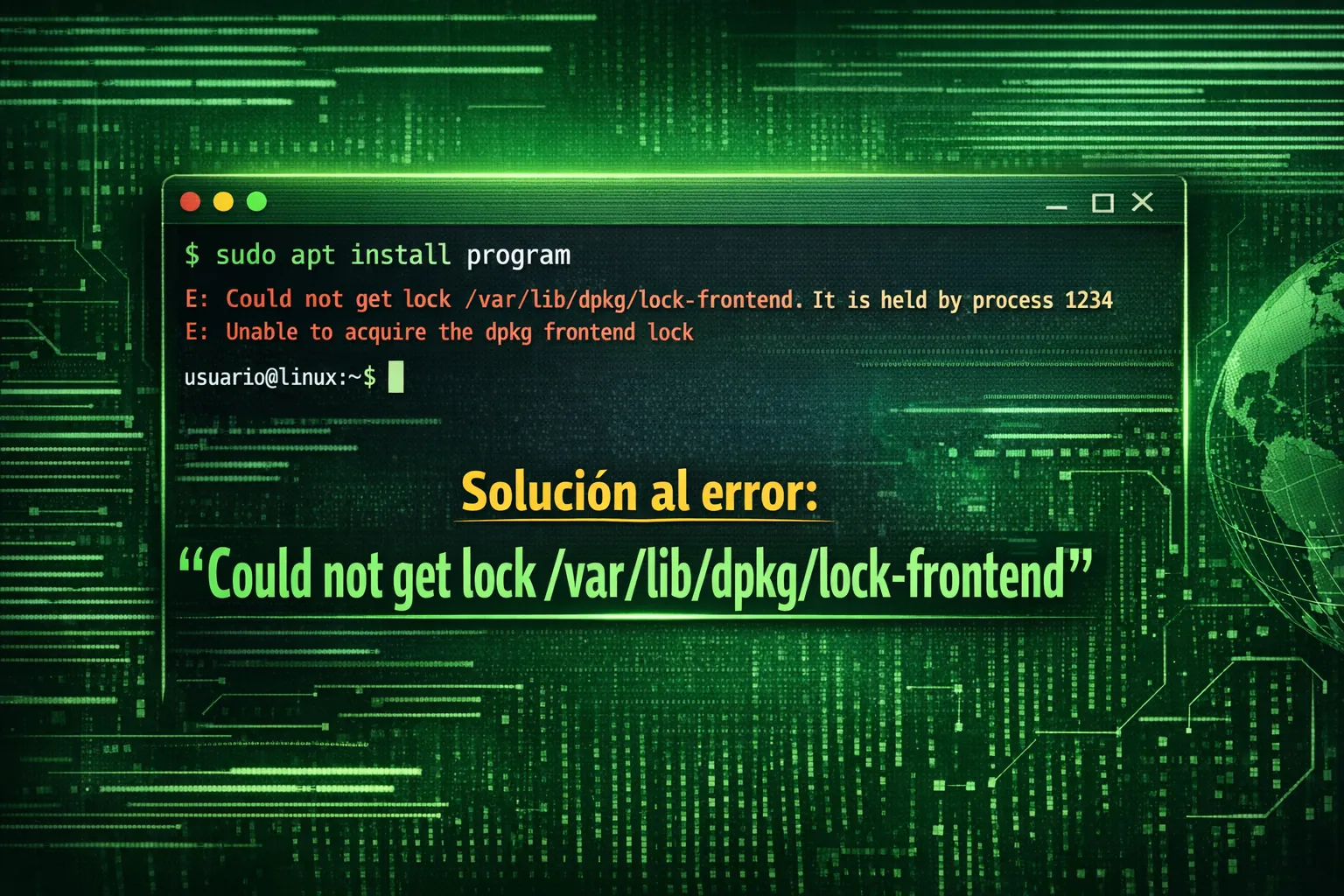
Si usas una distribución basada en Ubuntu o Debian, es muy probable que en algún momento te aparezca el siguiente error al intentar instalar un programa:
E: Could not get lock /var/lib/dpkg/lock-frontend. It is held by process XXXX
E: Unable to acquire the dpkg frontend lock
Este error suele aparecer cuando intentas ejecutar comandos como:
sudo apt update
sudo apt install
sudo apt upgrade
A primera vista puede parecer un problema grave del sistema, pero en realidad es un mecanismo de seguridad del gestor de paquetes.
En este artículo te explico por qué ocurre este error y cómo solucionarlo paso a paso.
¿Por qué aparece el error “Could not get lock /var/lib/dpkg/lock-frontend”?
Las distribuciones basadas en Debian utilizan el sistema de paquetes APT junto con dpkg para instalar y actualizar software.
Para evitar que el sistema se dañe, Linux solo permite que un proceso modifique los paquetes al mismo tiempo.
Por ejemplo, si ejecutas:
sudo apt install programa
mientras el sistema está haciendo una actualización automática, el gestor de paquetes bloquea el acceso y muestra el error.
Este bloqueo se guarda en el archivo:
/var/lib/dpkg/lock-frontend
Su función es evitar que dos procesos modifiquen paquetes al mismo tiempo, lo que podría corromper el sistema.
Situaciones comunes donde aparece este error
Este problema suele aparecer cuando:
- El sistema está ejecutando actualizaciones automáticas
- Abriste dos terminales usando apt al mismo tiempo
- Se cerró la terminal durante una instalación
- Un proceso de actualización quedó trabado
Solución al error “Could not get lock /var/lib/dpkg/lock-frontend”
Existen varias formas de solucionarlo dependiendo del caso.
1. Esperar unos minutos (la solución más segura)
Muchas veces el error ocurre porque el sistema está ejecutando actualizaciones automáticas.
Puedes verificarlo con:
ps aux | grep apt
Si ves procesos como:
apt
apt-get
unattended-upgrade
lo mejor es esperar unos minutos hasta que termine la actualización.
2. Ver qué proceso tiene el bloqueo
Si el error continúa, puedes ver qué proceso tiene el lock con:
sudo lsof /var/lib/dpkg/lock-frontend
Esto mostrará algo como:
apt 1234 root
El número 1234 es el identificador del proceso.
3. Terminar el proceso bloqueado
Si el proceso quedó congelado, puedes terminarlo con:
sudo kill -9 1234
(Reemplaza 1234 con el número que aparezca en tu sistema).
4. Eliminar el archivo de bloqueo
Después puedes eliminar los archivos de bloqueo con:
sudo rm /var/lib/dpkg/lock-frontend
sudo rm /var/lib/dpkg/lock
5. Reparar el gestor de paquetes
Para asegurarte de que todo funciona correctamente ejecuta:
sudo dpkg --configure -a
Después actualiza el sistema:
sudo apt update
Consejos para evitar este error en Linux
Para evitar este problema en el futuro:
- No ejecutes varios comandos apt al mismo tiempo
- No cierres la terminal durante una instalación
- Espera a que las actualizaciones automáticas terminen
Conclusión
El error “Could not get lock /var/lib/dpkg/lock-frontend” es un mecanismo de seguridad que evita que el gestor de paquetes modifique el sistema al mismo tiempo desde varios procesos.
Aunque puede parecer un error grave, normalmente se soluciona esperando a que termine una actualización o liberando el proceso bloqueado.
Con los pasos anteriores podrás resolver el problema rápidamente y continuar instalando programas sin inconvenientes.