
🧠 HTML y CSS: Las etiquetas y propiedades más importantes que debes dominar

Cuando comienzas en el desarrollo web, es fácil sentir que hay demasiadas etiquetas y propiedades por aprender. Pero la realidad es más sencilla: la mayoría de los sitios web se construyen usando un conjunto bastante reducido de elementos bien entendidos.
En este artículo te voy a mostrar las etiquetas de HTML y propiedades de CSS más importantes, explicadas de forma clara para que no solo las memorices, sino que entiendas cuándo y por qué usarlas.
📄 Estructura básica de una página HTML
Toda página web parte de una base común. Estas etiquetas son el esqueleto de cualquier sitio:
<html>
  <head>
    <title>Mi página</title>
  </head>
  <body>
    Contenido visible
  </body>
</html>
<html>→ Contiene todo el documento<head>→ Configuración interna (no visible)<title>→ Nombre en la pestaña del navegador<body>→ Todo lo que el usuario ve
👉 Sin esta estructura, una página simplemente no funciona correctamente.
🧩 Etiquetas estructurales (clave para SEO y orden)
HTML moderno no solo muestra contenido, también lo organiza de forma lógica:
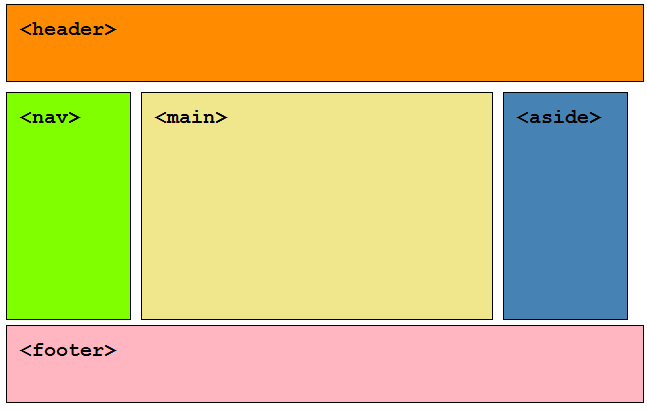
<header>→ Encabezado (logo, menú)<nav>→ Navegación principal<main>→ Contenido principal<section>→ Secciones dentro del contenido<article>→ Contenido independiente (como un post)<aside>→ Información secundaria (barra lateral)<footer>→ Pie de página
👉 Estas etiquetas ayudan a Google a entender tu página y mejoran tu posicionamiento.
🔤 Texto y contenido
Aquí es donde vive la mayor parte de tu información:
<h1>a<h6>→ Títulos (jerarquía importante)<p>→ Párrafos<span>→ Texto en línea (para aplicar estilos)<strong>→ Texto importante (semántico)<em>→ Texto con énfasis (semántico)<br>→ Salto de línea<hr>→ Línea divisoria
💡 Consejo: Usa solo un <h1> por página y organiza bien tus encabezados.
🔗 Enlaces e imágenes
Elementos básicos para cualquier sitio web:
<a href="https://tusitio.com">Ir al sitio</a>
<img src="imagen.jpg" alt="Descripción de la imagen">
<a>→ Enlaces<img>→ Imágenes
👉 El atributo alt es fundamental para SEO y accesibilidad.
📦 Contenedores
Sirven para organizar contenido y aplicar estilos:
<div>→ Contenedor genérico (muy usado)<span>→ Contenedor en línea
👉 Piensa en <div> como cajas para estructurar tu diseño.
📋 Listas
Para organizar información de forma clara:
<ul>→ Lista sin orden<ol>→ Lista ordenada<li>→ Elemento de lista
🧾 Formularios
Para interactuar con el usuario:
<form>→ Contenedor del formulario<input>→ Campos de entrada<textarea>→ Texto largo<button>→ Botón<label>→ Etiqueta del campo
🎨 CSS: Propiedades esenciales
HTML estructura, pero CSS es quien da estilo y vida.
📏 Tamaño y espacio
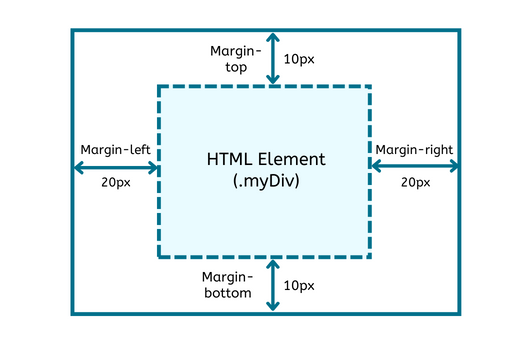
width→ anchoheight→ altomargin→ espacio exteriorpadding→ espacio interior
👉 Esto define cómo respira tu diseño.
🎨 Colores y fondo
color→ color del textobackground→ fondobackground-color→ color de fondo
🔠 Texto
font-size→ tamañofont-family→ tipografíafont-weight→ grosortext-align→ alineaciónline-height→ altura entre líneas
📦 Modelo de caja
border→ bordesborder-radius→ esquinas redondeadasbox-shadow→ sombras
👉 Esto es lo que hace que un diseño se vea moderno.
📐 Posicionamiento
display→ comportamiento del elementoblockinlineflexgrid
positionstaticrelativeabsolutefixed
👉 Aquí es donde muchos se confunden… pero también donde empieza el verdadero control del diseño.
🔄 Flexbox (MUY importante)
Flexbox es lo que te permite alinear elementos fácilmente:
.container {
  display: flex;
  justify-content: center;
  align-items: center;
  gap: 10px;
}
justify-content→ eje horizontalalign-items→ eje verticalgap→ espacio entre elementos
👉 Es clave para menús, botones y layouts modernos.
📱 Adaptación a móviles (Responsive Design)
Hoy en día, una página que no se adapta a celular prácticamente está incompleta.
Aquí es donde entra el concepto de responsive design, que permite que tu sitio se vea bien en cualquier dispositivo.
🧠 ¿Cómo se logra?
Se hace usando media queries en CSS, que permiten aplicar estilos dependiendo del tamaño de la pantalla.
Ejemplo básico:
@media (max-width: 768px) {
  body {
    background: red;
  }
}
👉 Esto significa:
“Si la pantalla mide 768px o menos (celular o tablet), aplica estos estilos”
🎯 Ejemplo real (adaptando un menú)
Supongamos que tienes un menú horizontal:
.menu {
  display: flex;
  gap: 20px;
}
En escritorio se ve bien, pero en móvil se aplasta.
Entonces lo adaptamos:
@media (max-width: 768px) {
  .menu {
    flex-direction: column;
  }
}
👉 Resultado:
- En PC → menú horizontal
- En celular → menú vertical
📏 Tamaños más usados
No necesitas memorizar muchos, con estos basta:
768px→ tablets / celulares grandes480px→ celulares pequeños
⚠️ Error común
Muchos creen que responsive es:
❌ Hacer todo más pequeño
✔️ En realidad es reacomodar el diseño
🧩 Consejo importante
Siempre diseña así:
- Primero escritorio (más fácil)
- Luego adapta a móvil con
@media
(O si quieres nivel más pro: mobile first, pero eso lo puedes ver después)
🧠 Conclusión
El responsive no es opcional, es parte del desarrollo web moderno.
Con solo usar @media y propiedades como flex-direction, puedes adaptar casi cualquier diseño.
🧲 Otras propiedades importantes
overflow→ controla desbordamientoz-index→ capas (qué elemento va encima)cursor→ tipo de cursortransition→ animaciones suaves
⚠️ La diferencia que casi nadie explica
Aquí hay un detalle importante que separa a principiantes de alguien que realmente entiende HTML:
<strong>→ indica importancia (semántico)<em>→ indica énfasis (semántico)<b>→ solo negrita visual<i>→ solo cursiva visual
👉 Google y los lectores de pantalla entienden <strong> y <em>, pero no <b> ni <i>.
🧠 Conclusión
No necesitas aprender todo HTML y CSS para empezar a crear cosas reales.
Con dominar estas etiquetas y propiedades, puedes construir:
- Páginas web completas
- Blogs
- Landing pages
- Interfaces modernas
La clave no es memorizar…
Es practicar y entender cómo se conectan entre sí.